

Tecnia Bot · Guía de instalación
Cómo instalar Tecnia Bot en Windows
Guía paso a paso para docentes — unos 5 minutos, sin saber de programación.
-
Descargá el instalador
Tocá el botón Descargar Tecnia Bot. Se baja el archivo
Descargar Tecnia BotInstalar-Tecnia-Bot.exe(pesa unos pocos MB). -
Abrilo
Doble clic en el archivo que bajaste (está en tu carpeta Descargas, o abajo en la barra del navegador).
-
El paso importante
«Windows protegió su PC» (tranqui, ¡es normal!)
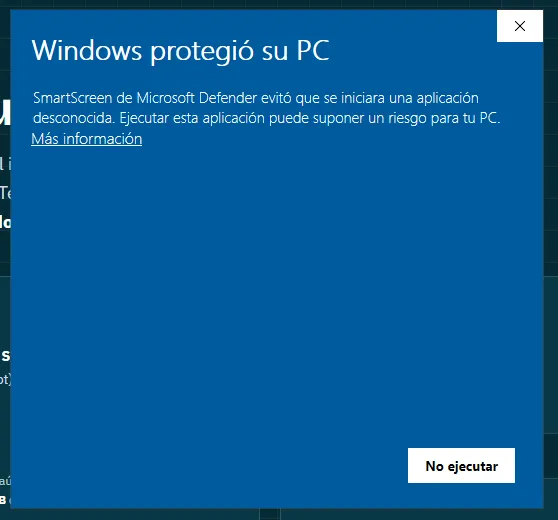
La primera vez, Windows te muestra una pantalla azul que dice «Windows protegió su PC». Puede asustar, pero es esperable y no significa que el programa tenga un virus.
¿Por qué aparece?
Windows muestra este aviso con toda aplicación nueva que todavía no tiene una firma digital (un certificado pago) y que «no conoce» porque la descargó poca gente. Es un «todavía no la vi muchas veces», no un «es peligrosa». Tecnia Bot es software libre y de código abierto — su código está a la vista de todos en GitHub.
Para continuar son dos clics:
1) Hacé clic en «Más información» (el enlace azul).
Al principio solo se ve el botón «No ejecutar». El botón para seguir está escondido y aparece recién después de tocar «Más información». Es la parte que confunde a todos.
FIG. 3.1 · Clic en «Más información»
2) Ahora sí aparece el botón «Ejecutar de todas formas». Hacé clic ahí.
FIG. 3.2 · Clic en «Ejecutar de todas formas»
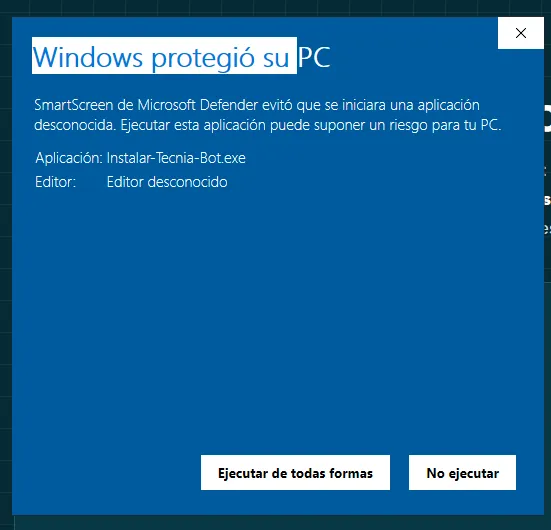
(Donde dice «Editor: Editor desconocido» es normal — es porque el instalador todavía no está firmado.)
-
Seguí el asistente
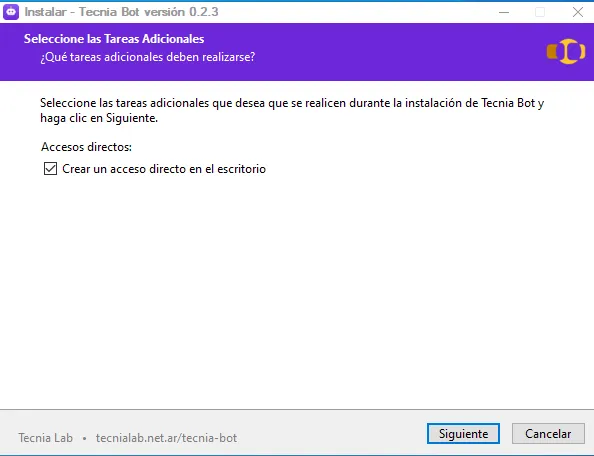
Se abre el instalador de Tecnia Bot. Hacé Siguiente → Siguiente → Instalar. Va a instalar todo solo. Tarda unos minutos y podés ver una ventana con texto corriendo: es normal, está trabajando.
FIG. 4 · Asistente de instalación
-
¡Listo!
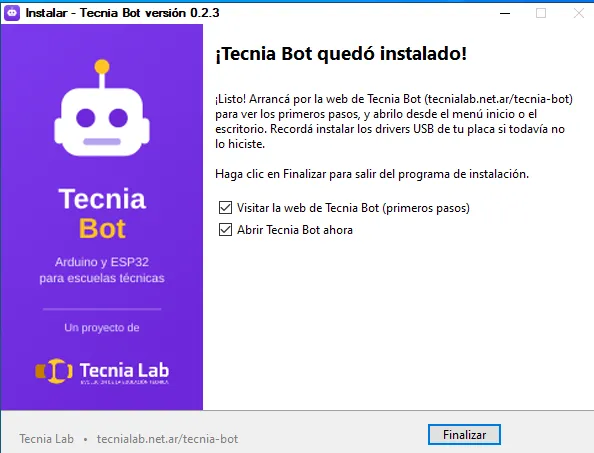
Al terminar, se abre esta misma web con los primeros pasos, y Tecnia Bot te queda en el menú inicio y en el escritorio (con el ícono del robot ). Abrilo y empezá a preguntarle.
FIG. 5 · Tecnia Bot instalado
Un paso más
Los drivers de la placa
Cuando conectes tu Arduino o ESP32, según el chip USB Windows quizás no lo reconozca al toque. Si no aparece la placa, instalá el driver:
Preguntas rápidas
Lo que suelen preguntar
¿Necesito ser administrador?
No hace falta. (Y si igual lo abrís «como administrador», también funciona.)
¿Es seguro?
Sí. Es código abierto: podés revisar cada línea, y no hace falta crear cuenta en Tecnia Bot. La key de Google es opcional: sin key, usa un modelo gratuito de OpenCode (mientras dure esa etapa, OpenCode puede usar lo escrito en el chat para mejorar el modelo: no pongas datos personales ni nombres de alumnos); con una key gratis de Google AI Studio, sin tarjeta, tenés cuota propia y sin esa cláusula.
¿La advertencia azul de Windows va a aparecer siempre?
Va a desaparecer cuando el instalador tenga su firma digital (está en camino). Mientras tanto, es solo esos dos clics del Paso 3.