Manual del proyecto · Proyecto 08
Dron de Vuelo
Realización de desafíos de pilotaje y programación con un dron DJI Tello, usando un celular o tablet como mando: primero vuelo manual con joysticks para recorrer un espacio y aterrizar en una zona marcada; luego programación por bloques en la app Tello EDU para trazar recorridos, medir la temperatura del ambiente y condicionar el vuelo a una altura mínima.
- Dificultad:
- Nivel educativo:
- Secundario. Ciclo Básico.
Contenido del manual
- 01 Materiales y equipamiento
- 02 Primeros vuelos: manual y por bloques Nivel inicial
- 03 Repetir el recorrido y medir la temperatura Nivel intermedio
- 04 Condicionales de altura y registro en video Nivel avanzado
Materiales y equipamiento
Insumos
| Imagen | Insumo | Cantidad | Plataforma |
|---|---|---|---|
| KIT Dron de Vuelo DJI Tello Mini dron que se controla íntegramente desde el celular o la tablet: no hay nada que cablear, soldar ni programar en una placa. El dron genera su propia red WiFi, a la que se conecta el dispositivo. Trae cámara (fotos y video) y sensores de a bordo (entre ellos, temperatura y altura) que se leen desde la app. | 1 | Todas | |
| Celular o tablet con conexión WiFi Se usa como mando a distancia. Sobre él corren las dos aplicaciones del proyecto: Tello EDU (programación por bloques) y Tello (vuelo manual con cámara). | 1 | Todas |
Equipamiento del taller
- Celular o tablet con conexión WiFi
- Aplicación Tello EDU (programación por bloques)
- Aplicación Tello (vuelo manual con cámara)
- Cinta adhesiva de papel (para marcar la zona de aterrizaje)
Primeros vuelos: manual y por bloques
Descargar la aplicación «Tello EDU»
Para empezar a usar el dron hace falta instalar una aplicación en el dispositivo que vas a usar como mando a distancia.
Si el dispositivo tiene iOS (iPhone o iPad):
- Abrí la App Store.
- En el buscador, escribí «Tello EDU».
- Seleccioná la aplicación Tello EDU (ícono naranja) y descargala.
Si el dispositivo tiene Android:
- Abrí la Google Play Store.
- En el buscador, escribí «Tello EDU».
- Seleccioná la aplicación Tello EDU (ícono naranja) e instalala.
Primeros pasos de uso de la aplicación
Antes de abrir la app, encendé el dron y conectá el celular o la tablet a la red WiFi que el propio dron genera (aparece en la lista de redes del dispositivo). Al abrir la app se reproduce un video interactivo; cuando termina, aparece la pantalla principal con las dos modalidades de vuelo:
- Modo de vuelo manual (ícono rojo): permite pilotear el dron en tiempo real con dos botones analógicos (joysticks) simulados en pantalla. También permite sacar fotos y filmar.
- Modo de vuelo programado con bloquesProgramación por bloquesForma de programar armando secuencias con piezas visuales que se arrastran y sueltan (Drag & Drop), en lugar de escribir código. Cada bloque es una instrucción; se apilan en orden y se ejecutan una tras otra. La app Tello EDU la usa para el vuelo del dron. (ícono con forma de pieza de rompecabezas): permite armar una secuencia de acciones que el dron ejecuta una tras otra.
Empezá con el modo manual, para familiarizarte con los movimientos. Al entrar, un botón verde con el nombre del dron indica que la conexión WiFi es correcta y que está listo para despegar. El botón con la flecha hacia arriba lo hace despegar: el dron se eleva a 1 m del suelo y se queda quieto hasta que le des otra orden.
Los dos joysticks se manejan arrastrando el botón blanco hacia sus extremos:
- Joystick izquierdo → arriba: asciende; abajo: desciende; izquierda / derecha: gira sobre su propio eje hacia ese lado.
- Joystick derecho → arriba: avanza (adelante); abajo: retrocede; izquierda / derecha: se desplaza lateralmente hacia ese lado.
Un ícono en pantalla indica la batería restante y, por lo tanto, el tiempo de vuelo que queda.
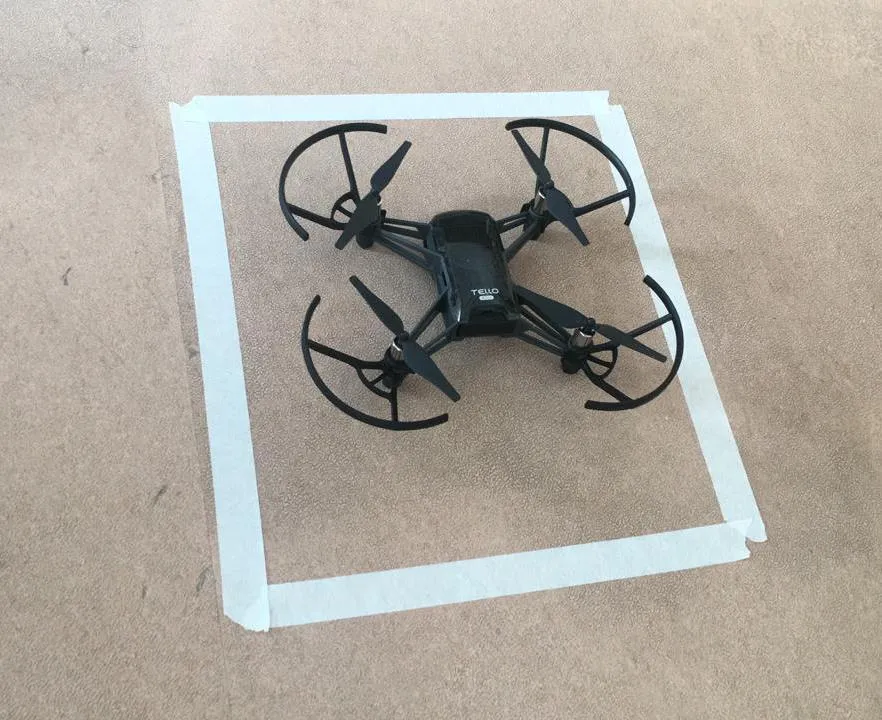
Primer desafío: recorrer el espacio y aterrizar en la zona marcada
Para lograrlo:
- Hacé despegar el dron con el botón de la flecha verde.
- Usá los joysticks para recorrer el espacio y posicionarlo encima de la zona marcada.
- Bajá el dron con el botón de descenso hasta que toque el suelo (es el mismo botón del despegue, que se pone rojo una vez que el dron está en vuelo).
Segundo desafío: el mismo recorrido, ahora por bloques
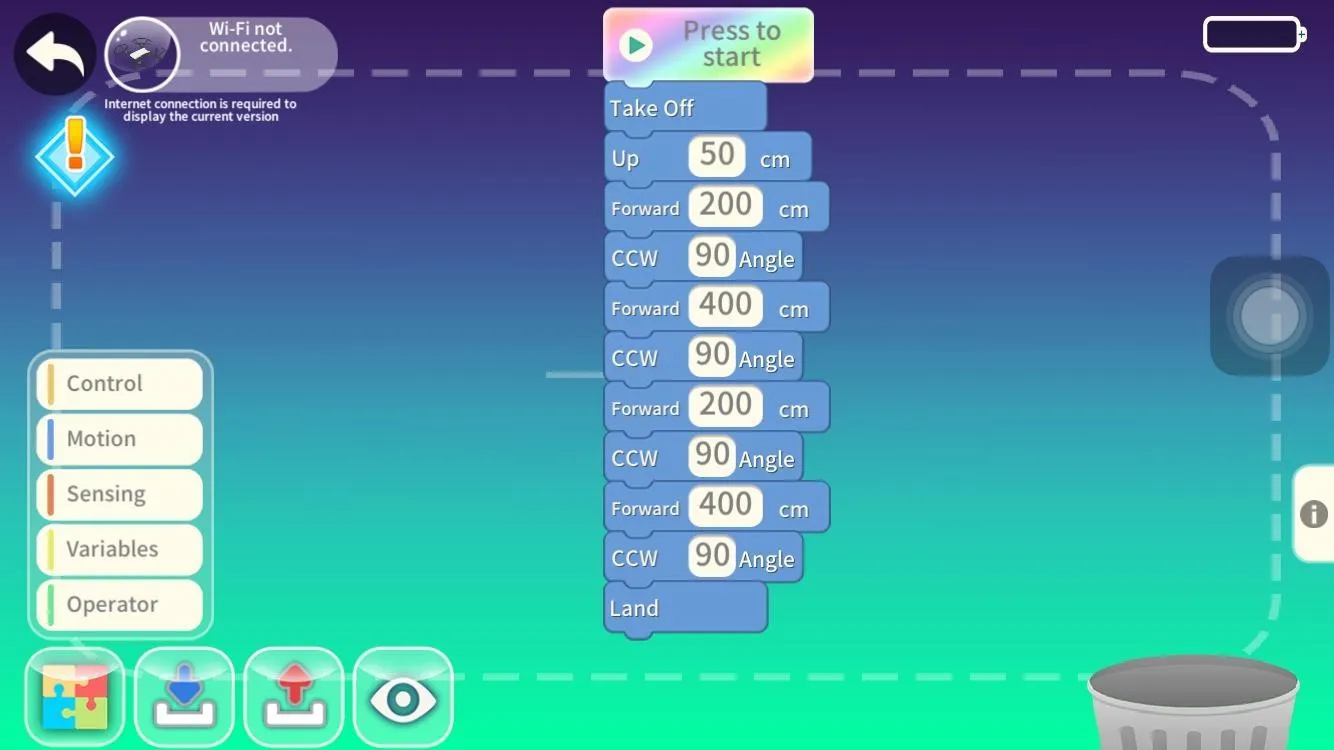
Ahora vas a hacer el mismo recorrido, pero en lugar de pilotear en vivo lo vas a programar con bloques. Entrá al modo de bloques (ícono con forma de pieza de rompecabezas). En la parte superior está el botón «Press to start» (empezar); debajo se van apilando los bloques de la secuencia.
Toda secuencia de vuelo debe empezar con Take Off (despegar) y terminar con Land
(aterrizar); si no, no puede ejecutarse. Para el recorrido se usan, principalmente, dos bloques
de la categoría Motion:
Forward(adelante): indica cuántos centímetros avanza el dron.CCW: indica un giro a la izquierda según el ángulo elegido (por ejemplo, 90°).
Para recorrer un rectángulo y volver al punto de origen, se avanza y se gira 90° a la
izquierda, y esa pareja de movimientos se repite hasta cerrar las cuatro paredes del espacio.
Los valores en centímetros de los bloques Forward cambian según las dimensiones reales del
lugar.
- ▶ Press to start (empezar)
- Take Off (despegar)
- Up 50 cm (subir)
- Forward 200 cm (avanzar)
- CCW 90° (girar a la izquierda)
- Forward 400 cm
- CCW 90°
- Forward 200 cm
- CCW 90°
- Forward 400 cm
- CCW 90°
- Land (aterrizar)
Antes de volar con el dron real, podés anticipar el recorrido con el simulador de trayectoria: ejecutá la secuencia y mirá cómo el dron traza el rectángulo paso a paso, bloque por bloque.
Simulación del comportamiento
Una máquina de estados en TypeScript reproduce el comportamiento que programás por bloques en el kit. No ejecuta el software del kit: es una representación fiel de lo que hará el dispositivo real.
Simulación lista. Presioná «Iniciar» para arrancar la secuencia.
Evidencia de cierre
Al terminar este nivel, esto tiene que estar funcionando:
- La app Tello EDU está instalada en el celular o tablet, y el dispositivo se conecta a la red WiFi que genera el dron.
- Con el vuelo manual, el dron despega, recorre el espacio de la actividad y aterriza dentro de la zona marcada con cinta en el piso.
- Con la programación por bloques, el dron ejecuta un recorrido rectangular que empieza y termina en el mismo lugar, iniciando y cerrando la secuencia con Take Off y Land.
Repetir el recorrido y medir la temperatura
Repetir el recorrido con «Repeat n times»
En el nivel inicial, el recorrido rectangular se armó apilando la pareja de bloques
Forward + CCW 90° cuatro veces. Antes de seguir, pensá con el grupo: ¿cómo se puede
repetir ese recorrido sin copiar y pegar los mismos bloques una y otra vez?
La respuesta es el bloque Repeat n times (repetir n veces), de la categoría
Control. Este bloque permite indicar cuántas veces se repite un conjunto de bloques,
que deben quedar contenidos dentro de él. Como el rectángulo tiene cuatro lados iguales en
su lógica (avanzar y girar 90°), alcanza con poner la pareja Forward + CCW 90° una sola vez
dentro de un Repeat de 4 veces.
Es un buen momento para reflexionar con los estudiantes: ¿qué conviene hacer con Take Off,
Up y Land? ¿Deben estar dentro del Repeat o fuera? (Deben quedar fuera:
despegar, subir y aterrizar ocurren una sola vez; lo que se repite es el recorrido).
- ▶ Press to start (empezar)
- Take Off (despegar)
- Up 50 cm (subir)
- Repeat 4 veces:
- ↳ Forward 300 cm (avanzar)
- ↳ CCW 90° (girar a la izquierda)
- Land (aterrizar)
Con el simulador de trayectoria podés comprobar que el Repeat traza el mismo rectángulo
que el nivel inicial, pero con muchos menos bloques.
Simulación del comportamiento
Una máquina de estados en TypeScript reproduce el comportamiento que programás por bloques en el kit. No ejecuta el software del kit: es una representación fiel de lo que hará el dispositivo real.
Simulación lista. Presioná «Iniciar» para arrancar la secuencia.
Medir la temperatura con bloques de «Sensing» y variables
Para medir hacen falta dos cosas: los bloques de la categoría Sensing (que leen el sensor
del dron) y una variable donde guardar cada dato.
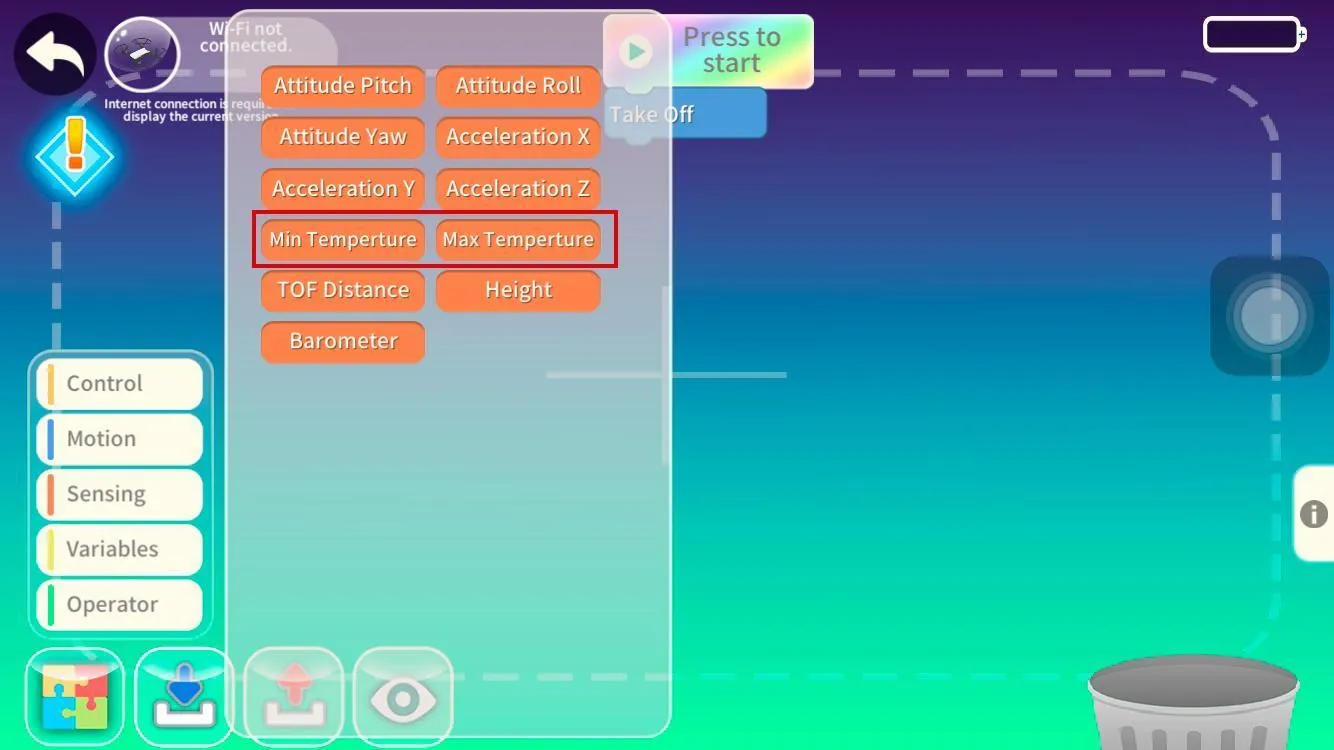
Para estimar la temperatura promedio del recorrido, se propone leer la temperatura mínima
al comienzo y la temperatura máxima al final. Los bloques que dan esos valores son
Min Temperature y Max Temperature, dentro de Sensing.
Para guardar esos datos hay que crear una variable para cada uno. Desde la sección
Variables, escribí el nombre y tocá «Make a Variable». Como se necesitan dos
variables, se propone crear una llamada Min y otra llamada Max. (Recordá: el nombre
de una variable no puede empezar con un número ni contener espacios).
Luego, con un bloque Set, se le asigna a cada variable el valor del sensor: a Min
se le asigna Min Temperature, y a Max se le asigna Max Temperature.
- Crear variable «Min» (Make a Variable)
- Crear variable «Max» (Make a Variable)
- Min Temperature (leer temperatura mínima)
- Set Min = Min Temperature (guardar en la variable)
- Max Temperature (leer temperatura máxima)
- Set Max = Max Temperature (guardar en la variable)
Estos bloques Set se pueden copiar en distintos momentos del recorrido (en distintos
sectores del campo) para medir la temperatura varias veces y analizar si se modifica según el
terreno o se mantiene estable.
Evidencia de cierre
Al terminar este nivel, esto tiene que estar funcionando:
- El recorrido rectangular se programa con el bloque Repeat n times, sin copiar y pegar los mismos bloques varias veces.
- Se crean las variables Min y Max y, con bloques Set, se les asignan las mediciones de Min Temperature y Max Temperature del sensor del dron.
- La secuencia mide la temperatura en distintos momentos del recorrido para analizar cómo varía según el terreno.
Condicionales de altura y registro en video
Condicionales: volar solo por encima de cierta altura
En este paso vas a editar el programa para que la secuencia de vuelo se ejecute únicamente si
el dron está a 8 metros (800 cm) de altura o más. Para eso hacen falta tres piezas: una nueva
variableVariableEspacio en la memoria del programa donde se guarda un dato para usarlo en otra parte. Su nombre no puede empezar con un número ni contener espacios. En el dron se usan variables como «Min», «Max» o «Altura» para almacenar mediciones del sensor. (Altura), un operador de comparación y un bloque
condicional If.
Los bloques If («si») permiten preparar el programa para actuar distinto ante distintos
panoramas: determinan de antemano qué hacer en función de que se cumpla o no una condición.
La lógica se arma así:
- Se guarda en la variable
Alturala altura actual del dron respecto del piso (bloqueHeight, deSensing). - Con un bloque de la sección
Operator, se compara esa variable con el valor deseado:Altura > 800. - Esa comparación se coloca dentro de un bloque
If. Así, si la altura es mayor a 800 cm, se ejecutan los bloques contenidos en elIf(el recorrido); si no, el programa saltea elIfy sigue con el primer bloque que esté a continuación.
- ▶ Press to start (empezar)
- Take Off (despegar)
- Set Altura = Height (guardar la altura actual)
- If (Altura > 800 cm):
- ↳ Repeat 4 veces: Forward 300 cm + CCW 90°
- Land (aterrizar)
Con el simulador podés ver la condición en acción: el dron sube y, al cruzar los 800 cm, la línea del umbral se enciende y recién ahí arranca el recorrido rectangular.
Simulación del comportamiento
Una máquina de estados en TypeScript reproduce el comportamiento que programás por bloques en el kit. No ejecuta el software del kit: es una representación fiel de lo que hará el dispositivo real.
Simulación lista. Presioná «Iniciar» para arrancar la secuencia.
Grabación de video y fotografías con la app «Tello»
Para grabar el vuelo hace falta descargar la app «Tello» —no confundir con «Tello EDU», que usaste en los niveles anteriores—. Esta app permite grabar videos y sacar fotos mientras se pilotea el dron en modo manual. Se descarga igual que Tello EDU, buscándola por su nombre en la tienda de aplicaciones.
Al abrirla, la pantalla es similar a la del modo manual de Tello EDU: los dos joysticks funcionan igual y están en el mismo lugar. El botón de despegue y aterrizaje está arriba a la izquierda. También hay un panel de configuración que no es necesario para vuelos básicos como este.
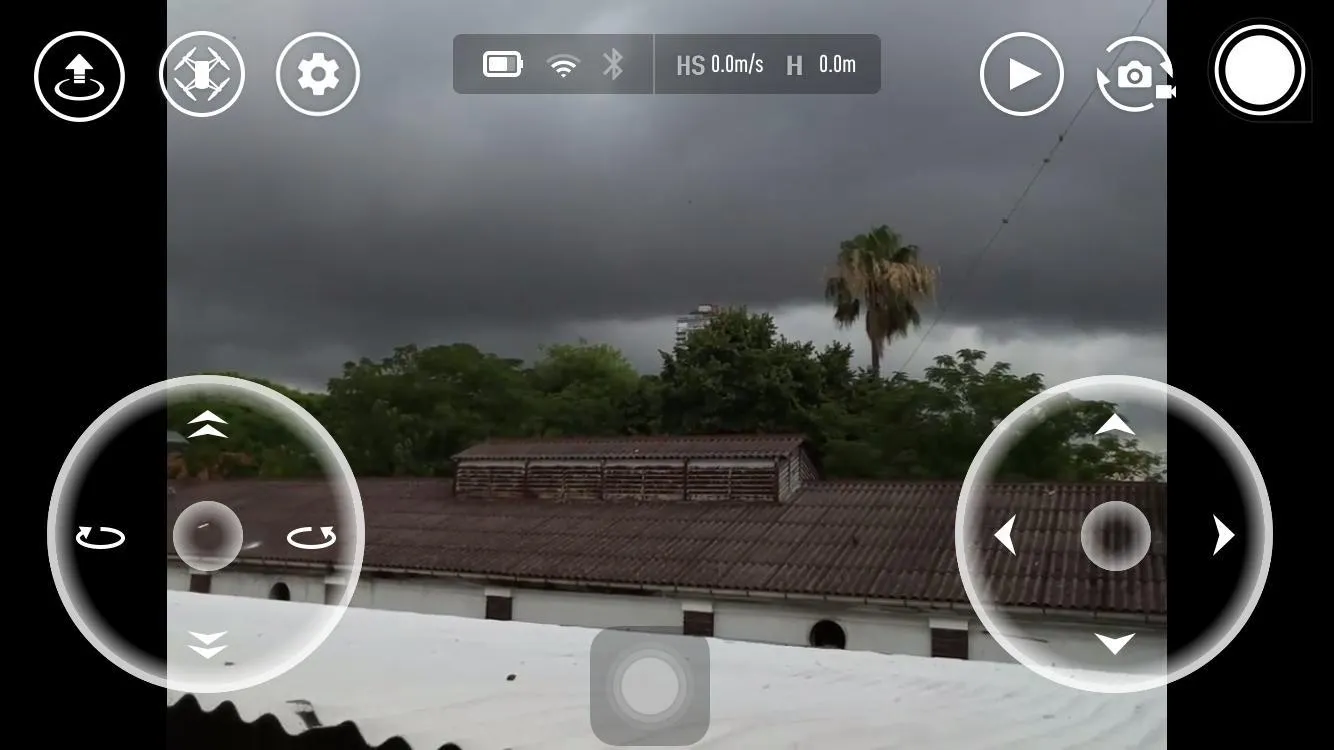
Con el botón correspondiente se accede al álbum de fotos y videos, que también pueden descargarse al dispositivo. Otro botón alterna entre el modo fotografía y el modo grabación de video; y el botón circular blanco es el que se presiona para sacar la foto o empezar y detener la grabación.
Evidencia de cierre
Al terminar este nivel, esto tiene que estar funcionando:
- La secuencia usa una variable Altura, un operador de comparación y un bloque If para que el recorrido se ejecute solo cuando el dron supera los 800 cm de altura.
- Con la app Tello (distinta de Tello EDU), se graba un video del vuelo en modo manual, siguiendo la secuencia despegar → grabar → recorrer → detener → aterrizar.