Condicionales de altura y registro en video
Recorrido del nivel
Esa barra de arriba te dice en qué paso estás. Tocala para ver el índice completo y saltar a cualquier paso.
Condicionales: volar solo por encima de cierta altura
En este paso vas a editar el programa para que la secuencia de vuelo se ejecute únicamente si
el dron está a 8 metros (800 cm) de altura o más. Para eso hacen falta tres piezas: una nueva
variableVariableEspacio en la memoria del programa donde se guarda un dato para usarlo en otra parte. Su nombre no puede empezar con un número ni contener espacios. En el dron se usan variables como «Min», «Max» o «Altura» para almacenar mediciones del sensor. (Altura), un operador de comparación y un bloque
condicional If.
Los bloques If («si») permiten preparar el programa para actuar distinto ante distintos
panoramas: determinan de antemano qué hacer en función de que se cumpla o no una condición.
La lógica se arma así:
- Se guarda en la variable
Alturala altura actual del dron respecto del piso (bloqueHeight, deSensing). - Con un bloque de la sección
Operator, se compara esa variable con el valor deseado:Altura > 800. - Esa comparación se coloca dentro de un bloque
If. Así, si la altura es mayor a 800 cm, se ejecutan los bloques contenidos en elIf(el recorrido); si no, el programa saltea elIfy sigue con el primer bloque que esté a continuación.
- ▶ Press to start (empezar)
- Take Off (despegar)
- Set Altura = Height (guardar la altura actual)
- If (Altura > 800 cm):
- ↳ Repeat 4 veces: Forward 300 cm + CCW 90°
- Land (aterrizar)
Con el simulador podés ver la condición en acción: el dron sube y, al cruzar los 800 cm, la línea del umbral se enciende y recién ahí arranca el recorrido rectangular.
Simulación del comportamiento
Una máquina de estados en TypeScript reproduce el comportamiento que programás por bloques en el kit. No ejecuta el software del kit: es una representación fiel de lo que hará el dispositivo real.
Simulación lista. Presioná «Iniciar» para arrancar la secuencia.
Grabación de video y fotografías con la app «Tello»
Para grabar el vuelo hace falta descargar la app «Tello» —no confundir con «Tello EDU», que usaste en los niveles anteriores—. Esta app permite grabar videos y sacar fotos mientras se pilotea el dron en modo manual. Se descarga igual que Tello EDU, buscándola por su nombre en la tienda de aplicaciones.
Al abrirla, la pantalla es similar a la del modo manual de Tello EDU: los dos joysticks funcionan igual y están en el mismo lugar. El botón de despegue y aterrizaje está arriba a la izquierda. También hay un panel de configuración que no es necesario para vuelos básicos como este.
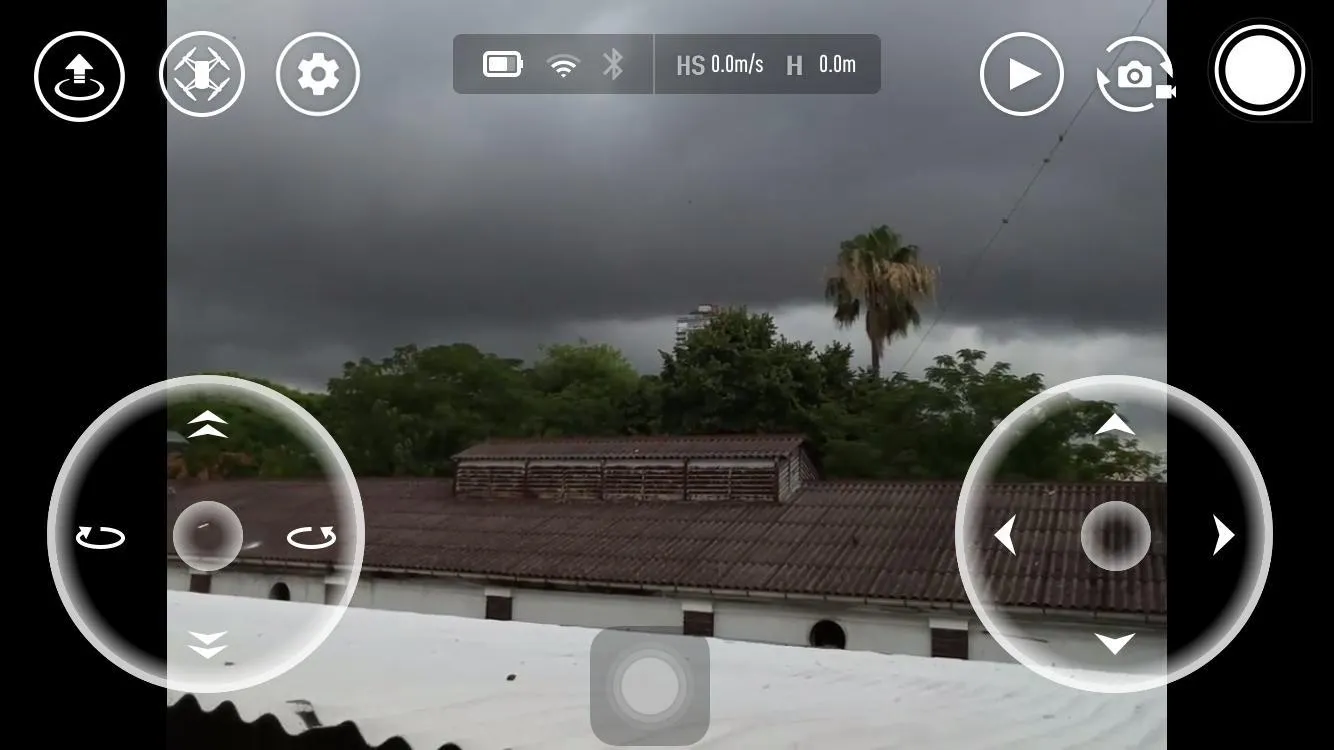
Con el botón correspondiente se accede al álbum de fotos y videos, que también pueden descargarse al dispositivo. Otro botón alterna entre el modo fotografía y el modo grabación de video; y el botón circular blanco es el que se presiona para sacar la foto o empezar y detener la grabación.
Evidencia de cierre
Al terminar este nivel, esto tiene que estar funcionando:
- La secuencia usa una variable Altura, un operador de comparación y un bloque If para que el recorrido se ejecute solo cuando el dron supera los 800 cm de altura.
- Con la app Tello (distinta de Tello EDU), se graba un video del vuelo en modo manual, siguiendo la secuencia despegar → grabar → recorrer → detener → aterrizar.