Primeros vuelos: manual y por bloques
Recorrido del nivel
Esa barra de arriba te dice en qué paso estás. Tocala para ver el índice completo y saltar a cualquier paso.
Descargar la aplicación «Tello EDU»
Para empezar a usar el dron hace falta instalar una aplicación en el dispositivo que vas a usar como mando a distancia.
Si el dispositivo tiene iOS (iPhone o iPad):
- Abrí la App Store.
- En el buscador, escribí «Tello EDU».
- Seleccioná la aplicación Tello EDU (ícono naranja) y descargala.
Si el dispositivo tiene Android:
- Abrí la Google Play Store.
- En el buscador, escribí «Tello EDU».
- Seleccioná la aplicación Tello EDU (ícono naranja) e instalala.
Primeros pasos de uso de la aplicación
Antes de abrir la app, encendé el dron y conectá el celular o la tablet a la red WiFi que el propio dron genera (aparece en la lista de redes del dispositivo). Al abrir la app se reproduce un video interactivo; cuando termina, aparece la pantalla principal con las dos modalidades de vuelo:
- Modo de vuelo manual (ícono rojo): permite pilotear el dron en tiempo real con dos botones analógicos (joysticks) simulados en pantalla. También permite sacar fotos y filmar.
- Modo de vuelo programado con bloquesProgramación por bloquesForma de programar armando secuencias con piezas visuales que se arrastran y sueltan (Drag & Drop), en lugar de escribir código. Cada bloque es una instrucción; se apilan en orden y se ejecutan una tras otra. La app Tello EDU la usa para el vuelo del dron. (ícono con forma de pieza de rompecabezas): permite armar una secuencia de acciones que el dron ejecuta una tras otra.
Empezá con el modo manual, para familiarizarte con los movimientos. Al entrar, un botón verde con el nombre del dron indica que la conexión WiFi es correcta y que está listo para despegar. El botón con la flecha hacia arriba lo hace despegar: el dron se eleva a 1 m del suelo y se queda quieto hasta que le des otra orden.
Los dos joysticks se manejan arrastrando el botón blanco hacia sus extremos:
- Joystick izquierdo → arriba: asciende; abajo: desciende; izquierda / derecha: gira sobre su propio eje hacia ese lado.
- Joystick derecho → arriba: avanza (adelante); abajo: retrocede; izquierda / derecha: se desplaza lateralmente hacia ese lado.
Un ícono en pantalla indica la batería restante y, por lo tanto, el tiempo de vuelo que queda.
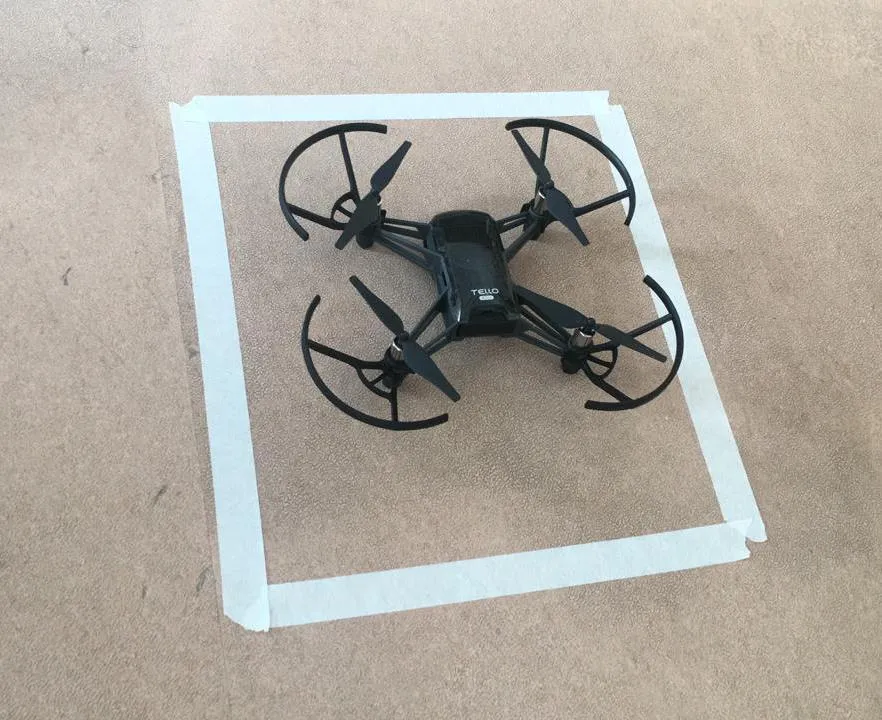
Primer desafío: recorrer el espacio y aterrizar en la zona marcada
Para lograrlo:
- Hacé despegar el dron con el botón de la flecha verde.
- Usá los joysticks para recorrer el espacio y posicionarlo encima de la zona marcada.
- Bajá el dron con el botón de descenso hasta que toque el suelo (es el mismo botón del despegue, que se pone rojo una vez que el dron está en vuelo).
Segundo desafío: el mismo recorrido, ahora por bloques
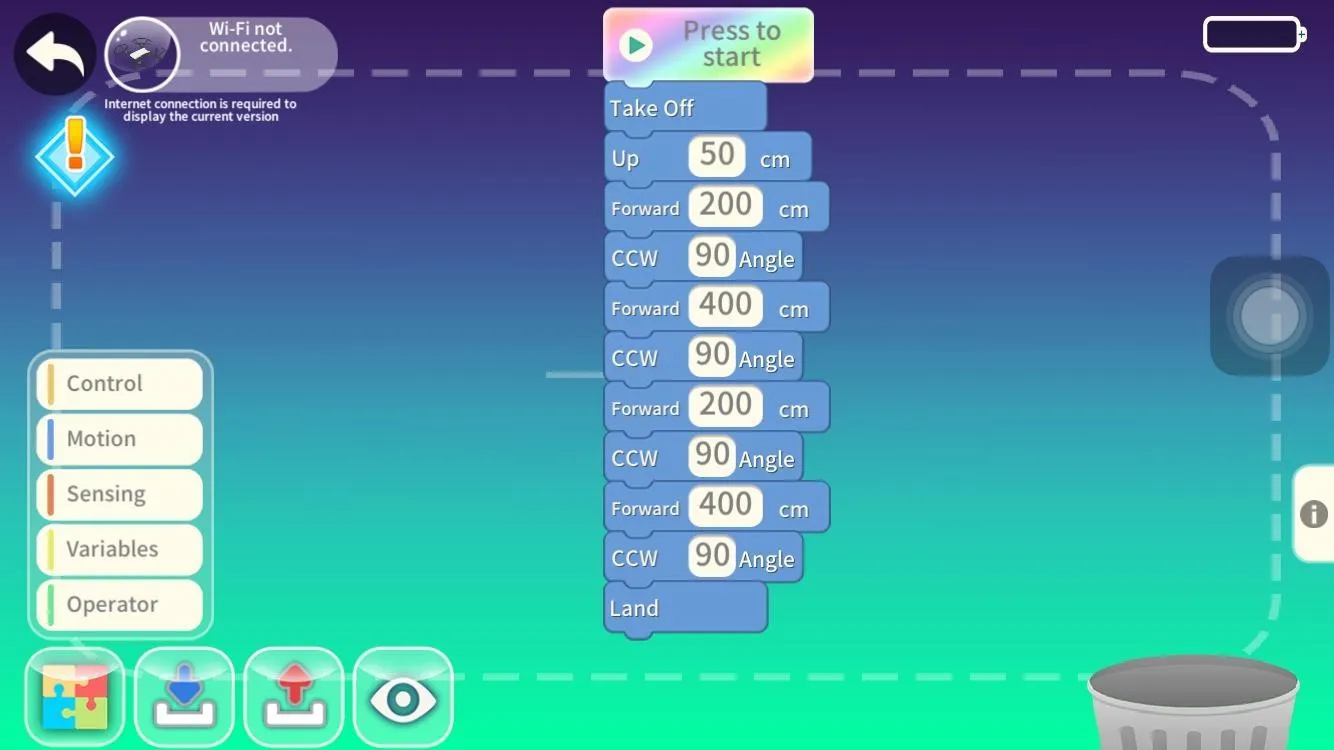
Ahora vas a hacer el mismo recorrido, pero en lugar de pilotear en vivo lo vas a programar con bloques. Entrá al modo de bloques (ícono con forma de pieza de rompecabezas). En la parte superior está el botón «Press to start» (empezar); debajo se van apilando los bloques de la secuencia.
Toda secuencia de vuelo debe empezar con Take Off (despegar) y terminar con Land
(aterrizar); si no, no puede ejecutarse. Para el recorrido se usan, principalmente, dos bloques
de la categoría Motion:
Forward(adelante): indica cuántos centímetros avanza el dron.CCW: indica un giro a la izquierda según el ángulo elegido (por ejemplo, 90°).
Para recorrer un rectángulo y volver al punto de origen, se avanza y se gira 90° a la
izquierda, y esa pareja de movimientos se repite hasta cerrar las cuatro paredes del espacio.
Los valores en centímetros de los bloques Forward cambian según las dimensiones reales del
lugar.
- ▶ Press to start (empezar)
- Take Off (despegar)
- Up 50 cm (subir)
- Forward 200 cm (avanzar)
- CCW 90° (girar a la izquierda)
- Forward 400 cm
- CCW 90°
- Forward 200 cm
- CCW 90°
- Forward 400 cm
- CCW 90°
- Land (aterrizar)
Antes de volar con el dron real, podés anticipar el recorrido con el simulador de trayectoria: ejecutá la secuencia y mirá cómo el dron traza el rectángulo paso a paso, bloque por bloque.
Simulación del comportamiento
Una máquina de estados en TypeScript reproduce el comportamiento que programás por bloques en el kit. No ejecuta el software del kit: es una representación fiel de lo que hará el dispositivo real.
Simulación lista. Presioná «Iniciar» para arrancar la secuencia.
Evidencia de cierre
Al terminar este nivel, esto tiene que estar funcionando:
- La app Tello EDU está instalada en el celular o tablet, y el dispositivo se conecta a la red WiFi que genera el dron.
- Con el vuelo manual, el dron despega, recorre el espacio de la actividad y aterriza dentro de la zona marcada con cinta en el piso.
- Con la programación por bloques, el dron ejecuta un recorrido rectangular que empieza y termina en el mismo lugar, iniciando y cerrando la secuencia con Take Off y Land.