Armar el robot y programar un recorrido
Recorrido del nivel
Esa barra de arriba te dice en qué paso estás. Tocala para ver el índice completo y saltar a cualquier paso.
Armar el robot
Empezamos por el ensamble del robot a partir de las piezas que vienen con el kit. El robot se desplazará en el espacio siguiendo una serie de instrucciones que programaremos después.
El kit incluye un manual de ensamble junto con diseños alternativos que pueden obtenerse en línea (por ejemplo, en static.robobloq.cn/wiki/02.pdf). Seguí las instrucciones de armado paso a paso; al terminar, el robot debería verse como el de la figura: un cuerpo con la placa controladora, ruedas con orugas y, arriba, el display.
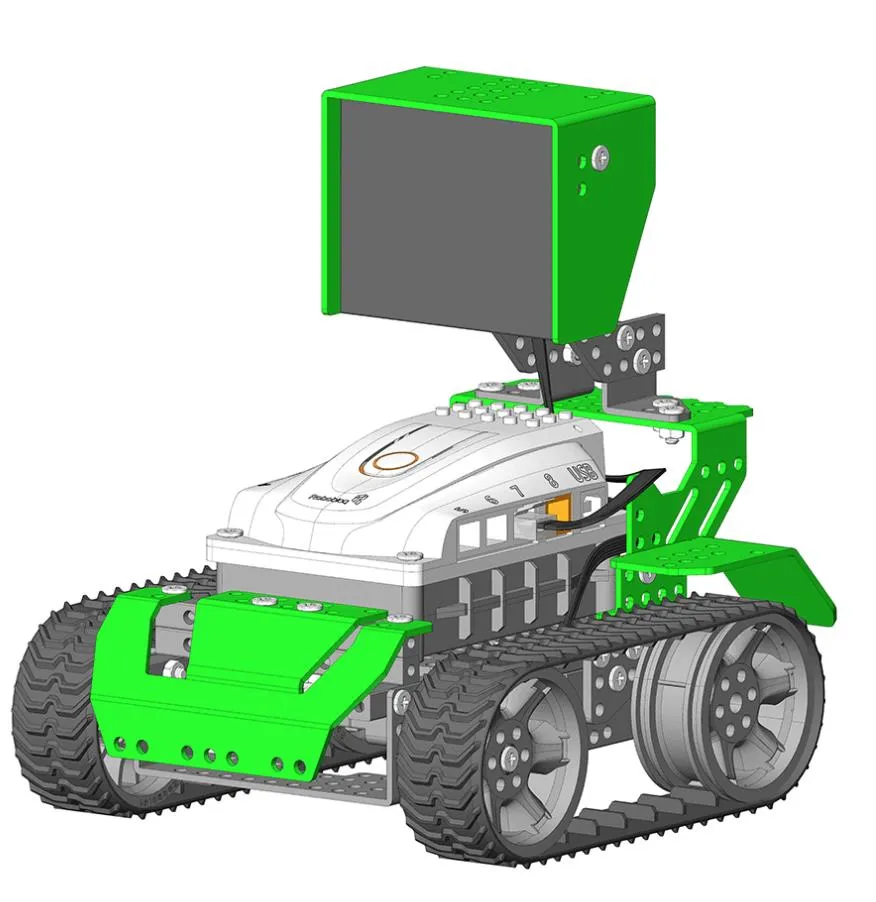
Para que el robot funcione de manera autónoma —sin depender del cable USB— se alimenta con las pilas recargables AA. El cable USB lo usaremos para subir los programas desde la computadora.
Conocer el software Robobloq e instalar los drivers
Para programar el robot usamos el software Robobloq, un entorno que permite programar proyectos basados en Arduino utilizando bloques. Se descarga gratis desde robobloq.com/support/download.
Al abrir el programa, lo primero es seleccionar nuestro robot, «Qoopers». Al elegirlo, el entorno se adapta: se ve el robot en pantalla y, a la izquierda, aparecen los bloques disponibles agrupados en categorías —Eventos, Movimiento, Luz, Sonido, Control, Sensor, Operadores y Variables—. Con esos bloques vamos a construir toda la lógica de este proyecto.
Antes de programar hay que instalar los drivers del robot, algo que se hace una sola vez. Un driverDriver (controlador)Programa que le permite al sistema operativo comunicarse con un dispositivo de hardware. Sin el driver correcto, la computadora no reconoce el dispositivo (por ejemplo, la placa del robot conectada por USB). es un programa que le permite a la computadora comunicarse con un dispositivo; en este caso, con la placa del robot a través del puertoPuerto COMPuerto de comunicaciones por el cual el sistema operativo se comunica con un dispositivo externo, como la placa. Se asigna automáticamente al conectarla por USB y puede cambiar de número; en el IDE hay que indicar cuál usar. USB. En el software Robobloq se instala desde el menú Ayuda → «Instalar el controlador del puerto serie».
Probar los motores y subir el primer programa
Antes de armar el recorrido, conviene familiarizarse con los movimientos del robot. Vamos a hacer un pequeño programa para que avance, frene y retroceda.
Todo programa arranca con el bloque «Cuando el programa comienza» (categoría Eventos). Al pedirle al robot que se mueva hay que indicar la dirección y la velocidad (una escala de 0 a 100); acá usaremos la máxima, 100. Un detalle importante: el robot no frena solo, hay que indicárselo. Por eso, entre un movimiento y otro se intercala un bloque de espera y luego el bloque «Detener el movimiento del motor a bordo».
- Cuando el programa comienza
- Mover el motor a bordo hacia adelante a velocidad 100
- Esperar 1 segundo
- Detener el movimiento del motor a bordo
- Mover el motor a bordo hacia atrás a velocidad 100
- Esperar 1 segundo
- Detener el movimiento del motor a bordo
Para subir el programa a la placa: conectá el robot con el cable USB, hacé clic en el botón «Sin conexión» (arriba a la derecha) para que pase a «Conectado», elegí el puerto disponible (por ejemplo, COM7; puede variar) y apretá «Subir» (arriba, al centro). Se carga una barra de progreso y, al terminar, aparece el cartel «Enhorabuena».
Con ese programa, el robot hace las acciones una sola vez. Si queremos que se repitan una y otra vez, envolvemos las instrucciones dentro del bloque «Por siempre» (categoría Control), que crea un bucle infinito.
Programar el recorrido del depósito al laboratorio (y la vuelta)
Ahora sí, programamos el recorrido de la situación: del depósito al laboratorio y de vuelta. La distancia de cada tramo se controla combinando la velocidad y el tiempo de cada bloque de movimiento: a velocidad constante (100), cuanto más dura la espera, más lejos llega el robot. Ajustar esos tiempos según el espacio real del aula es parte del trabajo.
Las acciones principales para llegar al laboratorio son: avanzar, girar a la derecha, avanzar, girar a la derecha, avanzar y frenar. Para la vuelta al depósito, se encadena una secuencia equivalente que lo devuelve al origen. Entre cada movimiento va su espera correspondiente (que define cuánto avanza o cuánto gira), y todo el recorrido se coloca dentro del bloque «Por siempre» para que se repita.
- Por siempre
- Avanzar a velocidad 100 · Esperar (tiempo del tramo)
- Girar a la derecha · Esperar (tiempo del giro)
- Avanzar a velocidad 100 · Esperar (tiempo del tramo)
- Girar a la derecha · Esperar (tiempo del giro)
- Avanzar a velocidad 100 · Esperar (tiempo del tramo)
- Detener el movimiento del motor a bordo · Esperar 5 segundos
- … (recorrido de vuelta al depósito, con la misma lógica)
Podés ensayar el recorrido y ajustar los tiempos de cada tramo en el simulador antes de probarlo con el robot real:
Simulación del comportamiento
Una máquina de estados en TypeScript reproduce el comportamiento que programás por bloques en el kit. No ejecuta el software del kit: es una representación fiel de lo que hará el dispositivo real.
Simulación lista. Presioná «Iniciar» para arrancar la secuencia.
Prender los LED RGB y completar el programa
Como anticipaba la situación, sumamos el encendido de los LED RGBLED RGBLED que combina tres colores primarios de luz —rojo (R), verde (G) y azul (B)— en un mismo encapsulado. Regulando la intensidad de cada color se pueden formar millones de tonos, incluido el blanco. que vienen integrados al frente de la placa, para que el robot sea más visible mientras se desplaza.
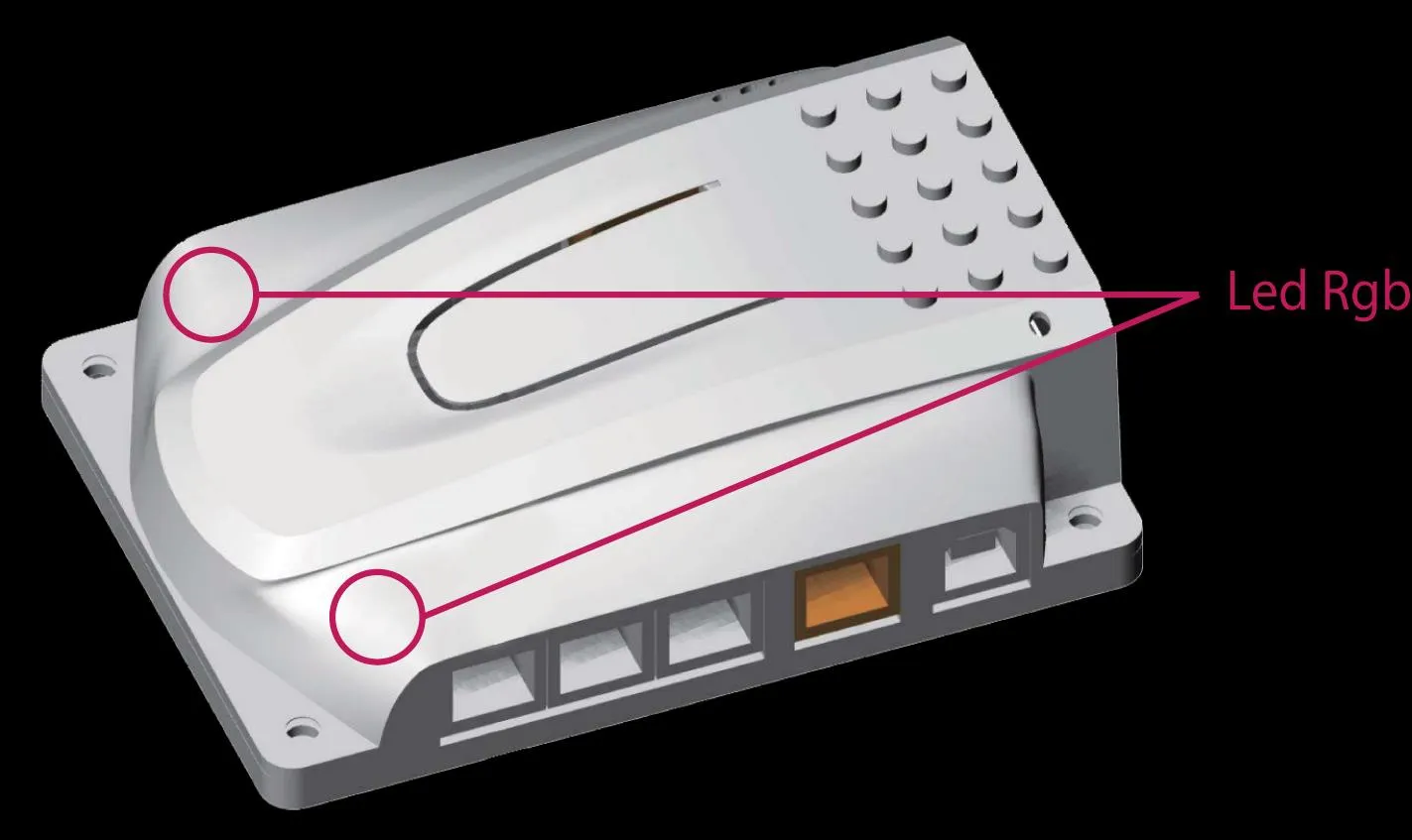
Los LED RGB se programan con el bloque «Ajuste a bordo» (categoría Luz), que permite elegir el color. Un LED RGB combina tres colores —rojo, verde y azul— y, mezclándolos, forma millones de tonos. Agregamos ese bloque al comienzo del recorrido para que el robot circule siempre iluminado.
- Cuando el programa comienza
- Ajuste a bordo: encender los LED RGB (elegir color)
- Por siempre
- Recorrido de ida (avanzar / girar / frenar con sus tiempos)
- Esperar 5 segundos en el laboratorio
- Recorrido de vuelta al depósito
Si en el software hacés clic en el ícono «Script» (debajo del botón «Subir») podés ver el código escrito que corresponde a tu programa en bloques: una buena forma de asomarse al código que hay detrás.
Cierre del nivel
Al terminar este nivel ya tenés el robot armado y andando solo: recorre el camino del depósito al laboratorio y vuelve, con los LED encendidos para ser visible. Aprendiste a programar por bloques en el software Robobloq, a subir programas a la placa y a controlar distancias combinando velocidad y tiempo. En el nivel intermedio vamos a sumarle un display y a usar el botón de la placa para que el robot pueda llevar y mostrar un mensaje al llegar a destino.
Evidencia de cierre
Al terminar este nivel, esto tiene que estar funcionando:
- El robot está armado con las piezas del kit Robobloq Qoopers, según el manual de ensamble, y se enciende con las pilas.
- Sabés programar por bloques en el software Robobloq, conectar el robot por USB e instalar los drivers, y subir un programa a la placa controladora.
- El robot recorre por sí solo el camino del depósito al laboratorio y vuelve, encadenando bloques de avanzar, girar y frenar con sus tiempos, todo dentro de un bloque «Por siempre».
- Los LED RGB del frente de la placa se encienden mientras el robot se desplaza, para que sea más visible.