Llevar y mostrar un mensaje con el display
Recorrido del nivel
Esa barra de arriba te dice en qué paso estás. Tocala para ver el índice completo y saltar a cualquier paso.
Conectar el display al puerto 7
Para poder mostrar mensajes necesitamos el display LED del kit: una pequeña matriz de puntos de luz donde vamos a dibujar. Lo conectamos con su cable al puerto número 7 de la placa controladora.
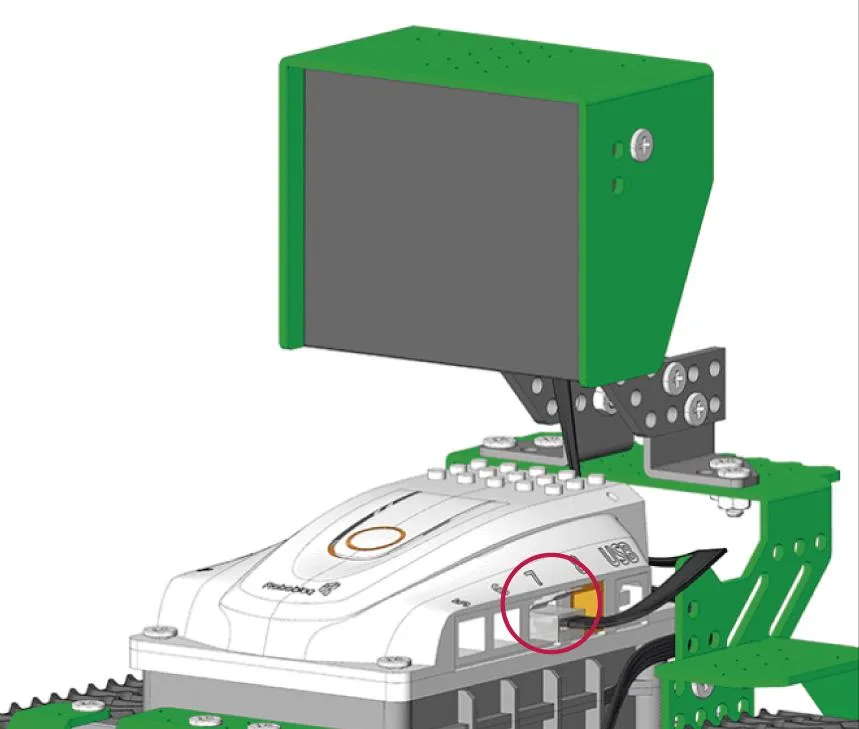
A diferencia de un proyecto con Arduino y protoboard, acá no cableamos electrónica: el kit resuelve la conexión con un conector directo. Lo único importante es recordar a qué puerto está enchufado el display (el 7), porque después hay que indicárselo a los bloques.
Dibujar un mensaje en el display
Con el display conectado, ya podemos programarlo. Robobloq ofrece dos bloques para el display: uno permite crear un dibujo propio (encendiendo los puntos que queramos de la matriz) y otro permite elegir entre íconos ya programados.
Usaremos el primero para dibujar nuestro propio mensaje. Al colocar el bloque, no hay que olvidar seleccionar el puerto 7, que es donde conectamos el display en el paso anterior.
- Cuando el programa comienza
- Display (puerto 7): dibujar el mensaje (encender los puntos de la matriz)
Usar el botón de la placa para mostrar u ocultar el mensaje
El mensaje debe quedar oculto hasta que el robot llegue al laboratorio y alguien presione el botón integrado en la placa.
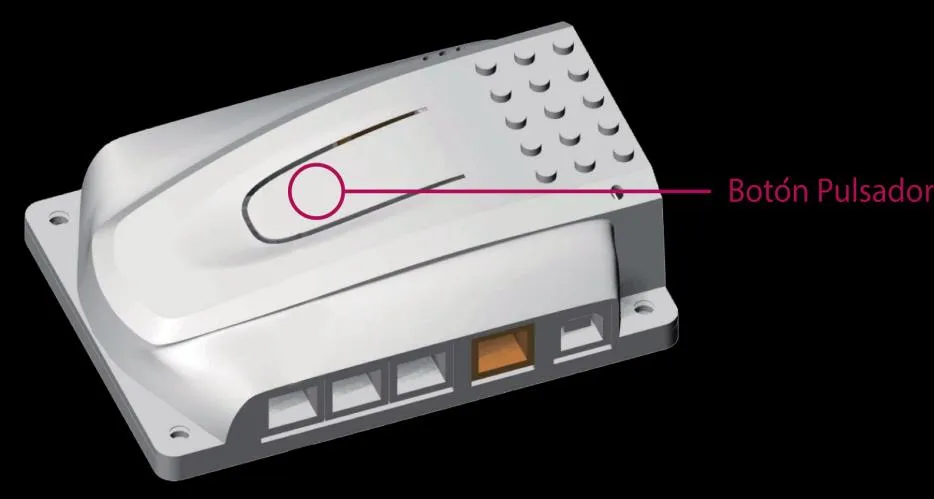
Para lograr ese comportamiento usamos el bloque «Si… entonces / Si no…» (categoría Control), que hace que el programa actúe de una forma o de otra según una condición. Como condición usamos el bloque «Cuando se presiona el botón» (categoría Eventos), que lee el pulsadorPulsadorInterruptor que normalmente está abierto y, mientras se lo mantiene presionado, cierra el circuito entre sus patas. Se usa como botón para que el usuario interactúe con el dispositivo, o como sensor de contacto (fin de carrera). de la placa. Si el botón está presionado, se muestra el mensaje; si no, se oculta. Y como esa decisión debe evaluarse todo el tiempo, va dentro de un bloque «Por siempre».
- Por siempre
- Si «se presiona el botón» entonces
- Display (puerto 7): mostrar el mensaje
- Si no
- Display (puerto 7): ocultar el mensaje (limpiar la pantalla)
Incorporar el mensaje al recorrido
Ahora combinamos esta lógica con el recorrido del nivel inicial. La idea es que el botón solo sirva para mostrar el mensaje una vez que el robot llegó al laboratorio, no durante todo el viaje.
Para eso, colocamos la evaluación del botón al final del recorrido de ida, justo después de que el robot frena y espera en el laboratorio (el bloque «Esperar 5 segundos»). Además, agregamos un mecanismo para esperar el pulsado: con un bloque «Repetir» y algunas esperas, el robot se queda aguardando a que alguien apriete el botón antes de continuar.
- Por siempre
- Recorrido de ida (avanzar / girar / frenar con sus tiempos)
- Detener el movimiento y esperar 5 segundos en el laboratorio
- Repetir (esperando el pulsado del botón)
- Si «se presiona el botón»: mostrar el mensaje en el display
Simulación del comportamiento
Una máquina de estados en TypeScript reproduce el comportamiento que programás por bloques en el kit. No ejecuta el software del kit: es una representación fiel de lo que hará el dispositivo real.
Simulación lista. Presioná «Iniciar» para arrancar la secuencia.
Continuar el recorrido una vez leído el mensaje
Cuando alguien pulsa el botón y lee el mensaje, este se borra y el robot vuelve al depósito. Los bloques del recorrido de vuelta se colocan debajo de los que condicionan la visualización del mensaje.
Un detalle importante: hay que darle tiempo a la lectura. Conviene que el robot espere unos segundos desde que se oprime el botón (por ejemplo, 5 segundos) antes de borrar el mensaje, para que alcance a leerse. Recién después arranca la vuelta.
- Por siempre
- Recorrido de ida hasta el laboratorio
- Repetir hasta que se presione el botón → mostrar el mensaje
- Esperar 5 segundos (dar tiempo a leer el mensaje)
- Ocultar el mensaje (limpiar el display)
- Recorrido de vuelta al depósito
Cierre del nivel
Al terminar este nivel, tu robot ya lleva y entrega un mensaje: recorre hasta el laboratorio, espera a que alguien pulse el botón, muestra el mensaje en el display, le da tiempo a leerse y vuelve al depósito. Aprendiste a conectar un periférico a un puerto del kit, a dibujar en el display y a tomar decisiones con el bloque «Si… entonces / Si no…» y el botón de la placa. En el nivel avanzado vamos a hacer que el robot sea autónomo de verdad: usando el sensor ultrasónico y el zumbador, detectará y esquivará los obstáculos que aparezcan en su camino.
Evidencia de cierre
Al terminar este nivel, esto tiene que estar funcionando:
- El display LED está conectado al puerto 7 de la placa y podés dibujar en él un mensaje propio con el bloque correspondiente.
- El robot usa el botón integrado en la placa: mientras no se presiona, el mensaje queda oculto; al presionarlo, se muestra en el display.
- La lógica del botón está incorporada al recorrido del nivel inicial: el robot solo habilita el mensaje una vez que llegó al laboratorio.
- Después de leer el mensaje (una espera prudente tras el pulsado), el mensaje se borra y el robot vuelve al depósito.